

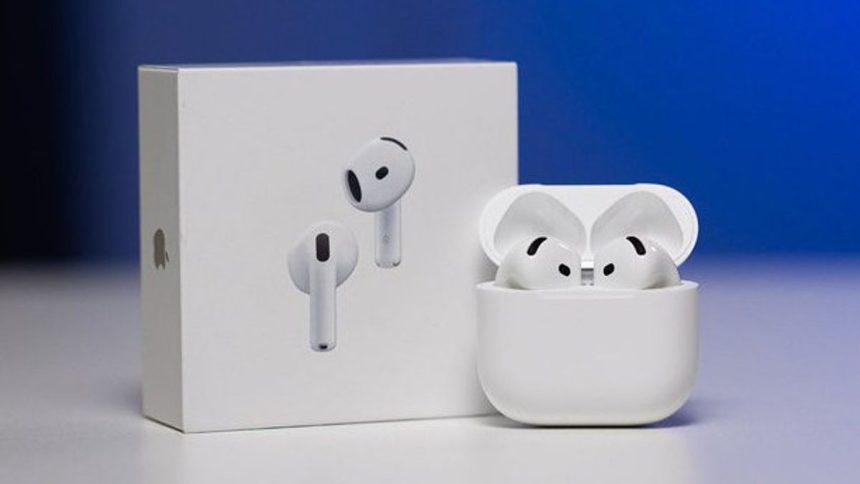
Keadilanrakyatnews.com – AirPods memang dikenal sebagai aksesori audio untuk pengguna Apple. Namun, bukan berarti earbud ini hanya bisa digunakan dengan iPhone. Kamu juga bisa memakai AirPods untuk mendengarkan musik, menonton video, atau menerima panggilan dari HP Android yang mendukung Bluetooth.
Menariknya, AirPods bisa dipasangkan dengan iPhone dan Android yang sama-sama kamu gunakan. Misalnya, iPhone dipakai untuk kebutuhan pribadi, sedangkan Android digunakan untuk pekerjaan atau bermain game. Dengan begitu, kamu tidak perlu membeli dua earbud berbeda hanya untuk dua HP.
Namun, ada hal penting yang perlu dipahami. Menyambungkan AirPods ke dua perangkat tidak berarti AirPods bisa memutar suara dari Android dan iPhone secara bersamaan. AirPods dapat menyimpan koneksi dengan beberapa perangkat, tetapi pada umumnya kamu perlu berpindah koneksi secara manual ketika ingin menggunakan perangkat yang berbeda. Fitur perpindahan otomatis AirPods dirancang terutama untuk perangkat Apple yang kompatibel dan menggunakan Apple Account yang sama.
“AirPods bisa dipasangkan ke Android lewat Bluetooth biasa, tapi jangan berharap fitur automatic switching yang ada di ekosistem Apple bekerja sama mulusnya dengan HP Android,” kata Agus, teknisi gadget yang rutin membantu pengguna menyelesaikan masalah koneksi earbud.
Jadi, bagaimana cara menyambungkan AirPods ke Android dan iPhone sekaligus agar mudah digunakan sehari-hari? Berikut panduan lengkapnya, mulai dari proses pairing hingga tips mengatasi masalah koneksi.
Baca juga

Apakah AirPods Bisa Terhubung ke Android dan iPhone Sekaligus?
Jawabannya bisa, jika yang dimaksud adalah memasangkan AirPods dengan kedua perangkat sehingga keduanya dapat dikenali kembali. AirPods menggunakan Bluetooth untuk terhubung ke perangkat audio, sehingga bisa digunakan dengan HP Android maupun iPhone.
Meski begitu, ada perbedaan antara pairing dan active connection. Pairing berarti AirPods sudah dikenali dan disimpan dalam daftar perangkat Bluetooth. Sementara itu, koneksi aktif berarti AirPods sedang terhubung dan digunakan untuk menyalurkan audio dari perangkat tertentu.
Contohnya, kamu sudah memasangkan AirPods dengan iPhone dan Android. Ketika sedang mendengarkan musik dari iPhone, lalu ingin menonton video di Android, kamu mungkin perlu memutus atau mengalihkan koneksi dari iPhone terlebih dahulu sebelum menyambungkannya ke Android.
Jadi, jangan heran jika audio tidak langsung berpindah hanya karena kamu membuka aplikasi di HP lain. Perilaku koneksi dapat berbeda tergantung model AirPods, sistem operasi, dan perangkat yang digunakan.
Persiapan Sebelum Menyambungkan AirPods
Sebelum mulai menyambungkan AirPods ke dua HP, ada beberapa hal sederhana yang sebaiknya kamu periksa. Persiapan ini bisa membantu proses pairing berjalan lebih lancar.
- Pastikan AirPods memiliki daya. Isi daya AirPods dan casing jika baterainya hampir habis.
- Periksa Bluetooth di kedua HP. Pastikan fitur Bluetooth di iPhone dan Android dapat digunakan.
- Kenali model AirPods. Cara masuk ke mode pairing bisa berbeda pada setiap generasi.
- Dekatkan AirPods ke HP. Letakkan casing di dekat perangkat yang akan dipasangkan.
- Hentikan audio sementara. Jika AirPods sedang digunakan, jeda musik atau video agar proses perpindahan koneksi lebih mudah.
Kalau AirPods sebelumnya sudah digunakan dengan perangkat lain, kamu biasanya tidak perlu langsung melakukan reset. Coba proses pairing biasa terlebih dahulu. Reset sebaiknya menjadi langkah lanjutan jika koneksi benar-benar bermasalah.
Cara Menyambungkan AirPods ke iPhone Terlebih Dahulu
Jika AirPods belum pernah dipasangkan dengan iPhone, kamu bisa memulainya dari perangkat Apple tersebut. Berikut langkah-langkah umumnya.
- Pastikan Bluetooth iPhone sudah aktif melalui menu Pengaturan atau Settings.
- Masukkan kedua AirPods ke dalam casing pengisian daya.
- Buka tutup casing dan dekatkan ke iPhone.
- Jika animasi pengaturan AirPods muncul di layar, ikuti petunjuk yang tersedia.
- Ketuk tombol untuk menghubungkan atau menyelesaikan pengaturan sesuai petunjuk di layar.
- Setelah selesai, coba putar musik untuk memastikan suara keluar melalui AirPods.
Jika animasi pengaturan tidak muncul, kamu masih bisa mencoba pairing melalui menu Bluetooth. Pada model AirPods yang memiliki tombol pengaturan di belakang casing, buka tutup casing dengan AirPods di dalamnya, kemudian tekan dan tahan tombol tersebut sampai lampu status berkedip putih.
Pada model yang menggunakan metode sentuh di bagian depan casing, seperti AirPods 4 dan AirPods Pro 3, ikuti prosedur pairing sesuai modelnya, termasuk mengetuk bagian depan casing dua kali hingga lampu status berkedip putih.
Perlu diingat bahwa detail proses pairing bisa berbeda menurut generasi AirPods. Jika cara di atas tidak sesuai dengan perangkatmu, periksa panduan resmi untuk model yang digunakan.
Cara Menyambungkan AirPods ke Android
Setelah AirPods berhasil dipasangkan dengan iPhone, langkah selanjutnya adalah menghubungkannya ke Android. Kamu tidak harus menggunakan aplikasi khusus untuk pairing dasar karena koneksi dilakukan melalui Bluetooth.
Aktifkan Bluetooth di Android
Buka menu Pengaturan atau Settings di HP Android. Pilih menu Bluetooth, lalu aktifkan fitur tersebut. Pada beberapa merek HP, menu Bluetooth berada di bagian Koneksi, Perangkat Terhubung, atau menu sejenis.
Kamu juga bisa membuka panel pengaturan cepat dengan mengusap layar dari atas, kemudian menekan ikon Bluetooth. Jika tersedia, pilih opsi seperti Pair new device, Pasangkan perangkat baru, atau opsi pencarian perangkat Bluetooth.
Masukkan AirPods ke Mode Pairing
Letakkan AirPods di dalam casing dan buka tutupnya. Selanjutnya, aktifkan mode pairing sesuai model AirPods yang digunakan.
- AirPods generasi 1, 2, dan 3 serta AirPods Pro generasi 1 dan 2: pada model dengan tombol pengaturan di belakang casing, tekan dan tahan tombol sampai lampu status berkedip putih.
- AirPods 4 dan AirPods Pro 3: pada model yang menggunakan metode sentuh, buka casing dan ketuk bagian depan dua kali hingga lampu status berkedip putih.
- AirPods Max: gunakan tombol mode mendengarkan sesuai panduan model untuk mengaktifkan mode pairing.
Lampu putih yang berkedip menandakan AirPods siap ditemukan oleh perangkat Bluetooth di sekitarnya. Jika model AirPods kamu berbeda atau metode tersebut tidak berhasil, ikuti petunjuk resmi yang sesuai dengan generasinya.
Pilih AirPods dari Daftar Perangkat Android
Setelah AirPods berada dalam mode pairing, lihat daftar perangkat yang tersedia di menu Bluetooth Android. Cari nama AirPods yang muncul, kemudian ketuk nama tersebut.
Tunggu beberapa saat hingga statusnya berubah menjadi terhubung. Setelah itu, coba putar lagu atau video untuk memastikan koneksi berhasil.
Jika AirPods sudah terhubung ke Android, tetapi iPhone tidak lagi menggunakannya, hal tersebut belum tentu berarti pairing dengan iPhone terhapus. Coba periksa daftar perangkat Bluetooth di iPhone sebelum mengulang proses pairing dari awal.
Cara Berpindah dari Android ke iPhone dan Sebaliknya
Setelah kedua HP mengenali AirPods, sekarang kamu bisa menggunakannya secara bergantian. Bagian ini penting karena AirPods tidak selalu berpindah otomatis antara Android dan iPhone seperti perpindahan otomatis yang tersedia pada perangkat Apple tertentu.
Berpindah dari iPhone ke Android
- Jeda musik, video, atau panggilan yang sedang menggunakan AirPods di iPhone.
- Jika perlu, buka Pengaturan iPhone, pilih Bluetooth, lalu putuskan koneksi AirPods. Kamu tidak perlu memilih opsi lupa perangkat atau menghapus pairing.
- Buka menu Bluetooth di Android.
- Pilih nama AirPods dari daftar perangkat yang sudah dipasangkan.
- Tunggu hingga statusnya terhubung, kemudian putar audio untuk menguji koneksi.
Jika AirPods tidak langsung muncul sebagai perangkat yang tersedia, periksa apakah perangkat masih terhubung ke iPhone. Setelah koneksi aktif dilepas, coba pilih AirPods kembali dari Android.
Berpindah dari Android ke iPhone
- Jeda audio yang sedang diputar di Android.
- Buka menu Bluetooth Android, lalu putuskan koneksi AirPods jika masih aktif.
- Buka Pengaturan Bluetooth di iPhone atau gunakan menu pemilihan output audio jika AirPods tersedia.
- Pilih nama AirPods untuk menyambungkannya kembali.
- Pastikan suara dari iPhone sudah keluar melalui AirPods.
Nama menu dan langkah yang tepat bisa sedikit berbeda menurut versi sistem operasi. Namun, prinsipnya sama: hentikan koneksi aktif di perangkat lama jika diperlukan, lalu pilih AirPods dari perangkat yang ingin digunakan.
Apakah AirPods Bisa Terhubung ke Dua HP dan Memutar Audio Bersamaan?
Ini pertanyaan yang cukup sering muncul ketika seseorang ingin menggunakan satu earbud untuk dua HP. Sayangnya, memasangkan AirPods dengan Android dan iPhone tidak berarti kedua sumber audio bisa diputar bersamaan melalui AirPods yang sama.
Misalnya, kamu sedang menonton video di Android, lalu ada suara notifikasi atau video yang diputar di iPhone. AirPods tidak dirancang untuk mencampur seluruh audio dari kedua HP secara bersamaan. Dalam penggunaan biasa, audio aktif berasal dari perangkat yang sedang terhubung dan dipilih.
Beberapa model AirPods mendukung perpindahan otomatis di antara perangkat Apple yang kompatibel. Untuk fitur tersebut, perangkat Apple biasanya perlu menggunakan Apple Account yang sama dan memenuhi persyaratan sistem. Android tidak ikut dalam sistem perpindahan otomatis Apple tersebut.
Karena itu, jika tujuanmu adalah mendengarkan audio dari Android dan iPhone secara bergantian, AirPods masih bisa menjadi pilihan. Namun, jika kamu membutuhkan dua sumber suara yang masuk secara bersamaan, kamu perlu mempertimbangkan perangkat audio yang memang mendukung fitur tersebut.
Fitur AirPods yang Bisa Digunakan di Android
AirPods tetap dapat digunakan sebagai perangkat audio Bluetooth saat dipasangkan dengan Android. Kamu tidak harus memiliki iPhone setiap kali ingin mendengarkan musik atau melakukan panggilan.
Berikut gambaran umum fitur yang bisa digunakan dan hal yang perlu diperhatikan.
| Fitur | Penggunaan di Android | Catatan |
|---|---|---|
| Mendengarkan musik | Umumnya bisa | Melalui koneksi Bluetooth |
| Menonton video | Umumnya bisa | Kinerja bergantung pada perangkat dan aplikasi |
| Panggilan telepon | Umumnya bisa | Mikrofon dapat digunakan sesuai dukungan perangkat |
| Siri | Tidak tersedia seperti di perangkat Apple | Gunakan asisten yang tersedia di Android jika kompatibel |
| Perpindahan otomatis Apple | Tidak berlaku untuk Android | Fitur ini ditujukan untuk perangkat Apple yang kompatibel |
Perlu diingat, dukungan fitur dapat berbeda berdasarkan model AirPods, versi Android, dan aplikasi yang digunakan. Beberapa pengaturan khusus AirPods juga lebih mudah dikelola melalui perangkat Apple yang kompatibel.
Cara Mengatasi AirPods yang Tidak Bisa Terhubung ke Kedua HP
Jika AirPods tidak terdeteksi atau gagal tersambung, jangan langsung panik. Coba beberapa langkah berikut sebelum melakukan reset.
AirPods Tidak Muncul di Bluetooth
Pastikan AirPods berada dalam mode pairing dan casing memiliki daya yang cukup. Dekatkan AirPods ke HP, lalu perbarui daftar perangkat Bluetooth yang tersedia jika opsi tersebut ada. Periksa juga apakah AirPods masih terhubung secara aktif ke perangkat lain.
AirPods Terhubung, tetapi Tidak Ada Suara
Periksa output audio di HP dan pastikan AirPods dipilih sebagai perangkat keluaran suara. Naikkan volume secara bertahap, lalu coba putar audio dari aplikasi lain. Jika masih tidak ada suara, putuskan koneksi dan sambungkan kembali.
AirPods Selalu Kembali ke iPhone
Jika AirPods kembali tersambung ke iPhone saat kamu ingin menggunakannya di Android, putuskan koneksi aktif dari iPhone terlebih dahulu. Setelah itu, pilih AirPods di menu Bluetooth Android. Kamu tidak perlu menghapus AirPods dari daftar perangkat yang sudah dipasangkan hanya untuk berpindah koneksi.
Koneksi Sering Terputus
Pastikan baterai AirPods cukup, jarak dengan HP tidak terlalu jauh, dan tidak ada gangguan koneksi yang berarti. Coba matikan lalu nyalakan kembali Bluetooth. Jika masalah terjadi di kedua HP, periksa apakah AirPods perlu diperbarui atau diatur ulang sesuai petunjuk resmi untuk model tersebut.
Perlu Melakukan Reset AirPods?
Reset bisa menjadi pilihan jika AirPods terus gagal tersambung meskipun langkah dasar sudah dicoba. Namun, cara reset berbeda menurut model. Sebaiknya ikuti panduan resmi Apple yang sesuai dengan generasi AirPods kamu agar tidak salah langkah. Setelah reset, kamu mungkin perlu memasangkan kembali AirPods dengan perangkat yang digunakan.
Tips agar Penggunaan AirPods di Android dan iPhone Lebih Praktis
Agar tidak repot setiap kali berganti HP, kamu bisa menerapkan beberapa kebiasaan sederhana berikut.
- Biarkan pairing tetap tersimpan. Jika koneksi hanya perlu diputus sementara, jangan pilih opsi untuk melupakan perangkat.
- Biasakan memutus koneksi dari HP yang tidak digunakan. Ini membantu mengurangi kebingungan saat AirPods akan dipakai di perangkat lain.
- Gunakan nama perangkat yang mudah dikenali. Jika ada banyak aksesori Bluetooth, pastikan kamu memilih AirPods yang benar.
- Periksa baterai secara berkala. Casing dan AirPods yang memiliki daya cukup akan lebih siap digunakan saat dibutuhkan.
- Kenali batasan fitur Android. AirPods bisa digunakan untuk audio, tetapi tidak semua fitur eksklusif Apple tersedia.
- Jangan langsung melakukan reset. Coba putuskan koneksi aktif dan sambungkan kembali sebelum menghapus pengaturan pairing.
Menyambungkan AirPods ke Android dan iPhone
Cara menyambungkan AirPods ke Android dan iPhone sekaligus sebenarnya cukup mudah. Kamu hanya perlu memasangkan AirPods dengan masing-masing HP melalui Bluetooth, kemudian memilih perangkat yang ingin digunakan saat akan mendengarkan audio.
Hal yang paling penting adalah memahami bahwa pairing dengan dua perangkat berbeda tidak sama dengan memutar audio dari keduanya secara bersamaan. Dalam penggunaan Android dan iPhone, kamu mungkin perlu memutus koneksi aktif dari satu HP sebelum menyambungkannya ke HP lainnya.
Jika AirPods tidak terdeteksi, periksa mode pairing, daya baterai, dan status koneksi perangkat. Dengan memahami langkah dasar ini, kamu bisa menggunakan satu AirPods secara lebih praktis untuk kebutuhan pribadi maupun pekerjaan tanpa harus mengulang seluruh proses pengaturan setiap kali berganti HP.
FAQ Seputar Menyambungkan AirPods
Apakah AirPods bisa dipasangkan ke Android dan iPhone tanpa reset?
Bisa. Kamu dapat memasangkan AirPods dengan Android melalui Bluetooth tanpa harus meresetnya terlebih dahulu. Jika AirPods sudah dipasangkan dengan iPhone, pairing di Android tidak selalu mengharuskan kamu menghapus pengaturan sebelumnya.
Apakah AirPods otomatis berpindah dari Android ke iPhone?
Jangan mengandalkan perpindahan otomatis antara Android dan iPhone. Fitur perpindahan otomatis AirPods dirancang untuk perangkat Apple tertentu yang kompatibel. Saat berganti antara Android dan iPhone, kamu mungkin perlu memutus koneksi dari perangkat lama dan menyambungkan AirPods ke perangkat baru secara manual.
Apakah semua model AirPods bisa digunakan di Android?
AirPods yang mendukung audio Bluetooth pada umumnya bisa digunakan dengan Android. Namun, ketersediaan fitur dapat berbeda. Beberapa fitur khusus Apple, seperti Siri dan perpindahan otomatis antar perangkat Apple, tidak tersedia dengan cara yang sama di Android.
Apakah AirPods bisa memutar musik dari dua HP secara bersamaan?
Dalam penggunaan biasa, AirPods tidak dirancang untuk mencampur audio dari Android dan iPhone secara bersamaan. Kamu dapat memasangkannya dengan kedua perangkat, tetapi biasanya harus memilih satu sumber audio aktif pada satu waktu.
Kenapa AirPods tidak muncul di daftar Bluetooth Android?
Beberapa penyebab yang mungkin terjadi adalah AirPods belum masuk mode pairing, casing kehabisan daya, atau AirPods masih terhubung ke perangkat lain. Periksa hal-hal tersebut, aktifkan kembali Bluetooth, dan ulangi proses pairing sesuai model AirPods. (*)