
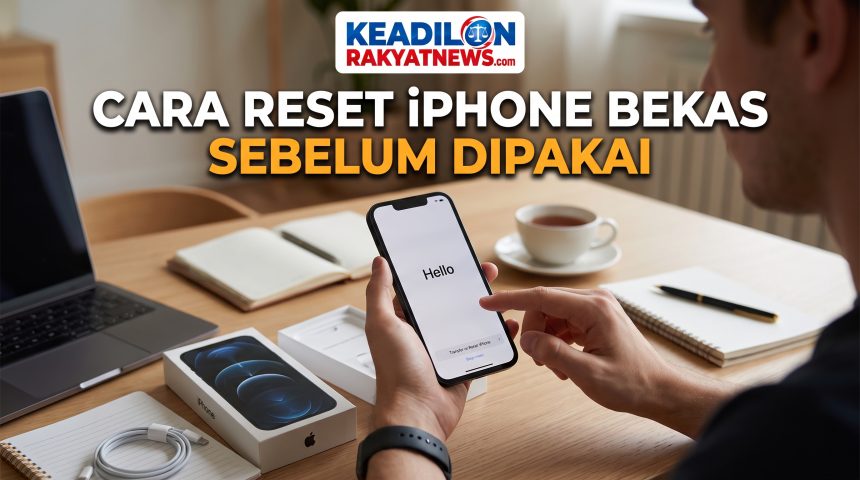
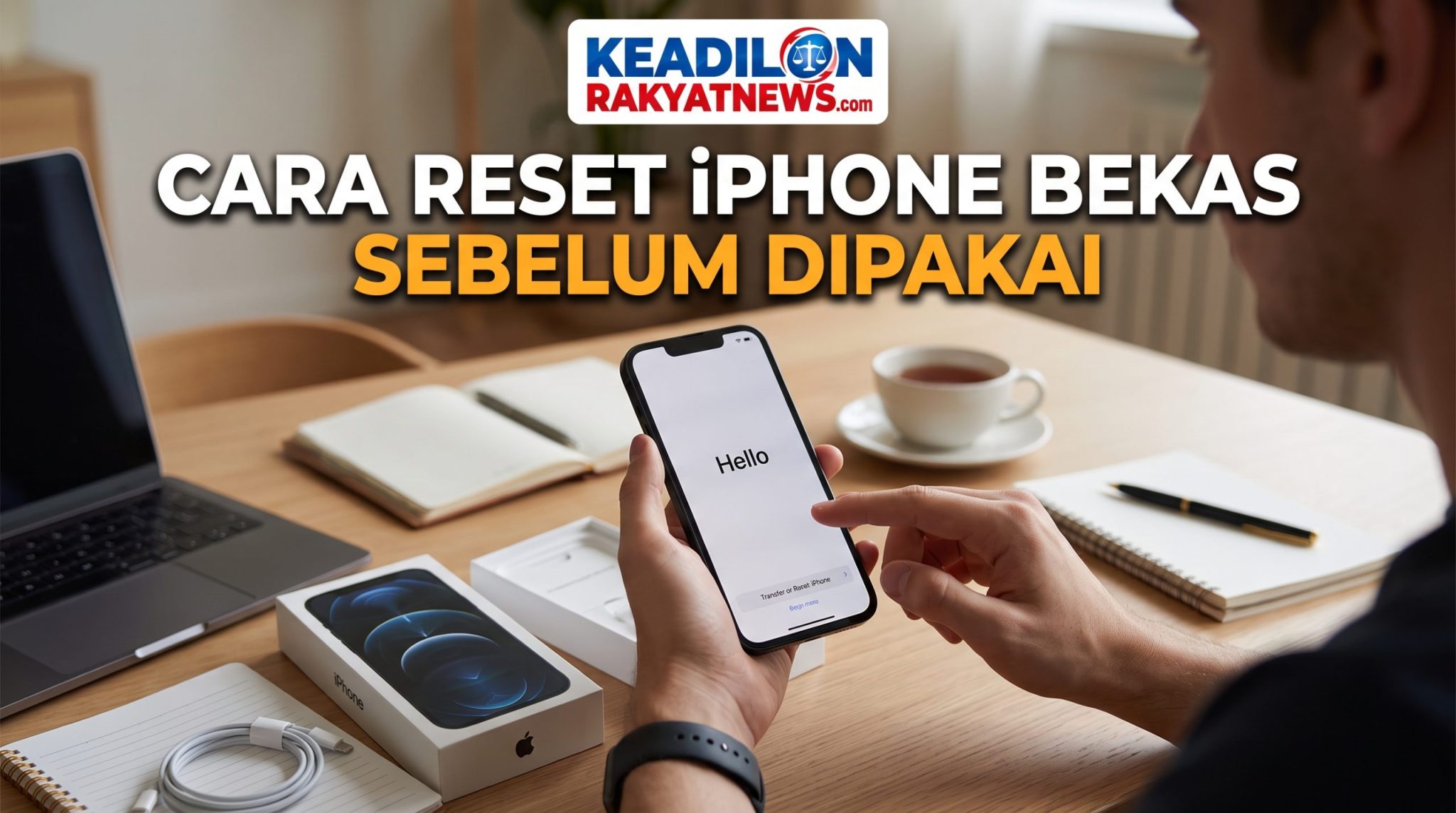
Keadilanrakyatnews.com – Cara reset iPhone bekas sebelum dipakai adalah dengan membuka Pengaturan, memilih Umum, lalu Transfer atau Reset iPhone, dan menekan Hapus Semua Konten dan Pengaturan. Namun, sebelum itu pembeli wajib memastikan perangkat tidak terkunci Activation Lock. Jika layar penyiapan awal masih meminta Apple ID pemilik sebelumnya, iPhone tersebut sebaiknya tidak dibeli, karena mengatur ulang pabrik tidak menghapus kunci aktivasi.
Membeli iPhone bekas bisa menghemat banyak biaya, tetapi risikonya juga ada. Data pemilik lama mungkin masih tersimpan, akun iCloud masih terhubung, atau perangkat ternyata terkunci. Karena itu, langkah reset dan pengecekan awal sangat penting.
Artikel ini membahas urutan yang aman, mulai dari mengecek Activation Lock saat transaksi, cara mereset iPhone lewat pengaturan dan komputer, hingga hal-hal yang perlu dicek setelah perangkat bersih.
Cek Activation Lock Dulu, Baru Reset
Activation Lock adalah fitur keamanan Apple yang mengikat iPhone ke akun pemiliknya. Jika perangkat dihapus tanpa keluar dari akun terlebih dahulu, perangkat akan tetap meminta Apple ID pemilik lama saat diaktifkan. Menurut sejumlah panduan, kondisi ini membuat iPhone tidak bisa dipakai oleh pembeli, bahkan setelah semua data dihapus dan sistem dikembalikan ke pengaturan pabrik.
Baca juga

Berikut cara memastikan iPhone bekas aman dari Activation Lock saat bertemu penjual:
- Minta penjual mereset di depan Anda. Penjual membuka Pengaturan, Umum, Transfer atau Reset iPhone, lalu memilih Hapus Semua Konten dan Pengaturan.
- Perhatikan layar setelah reset. iPhone yang bersih akan menampilkan layar “Hello” tanpa meminta Apple ID siapa pun.
- Waspada jika diminta Apple ID. Jika layar penyiapan masih meminta Apple ID pemilik sebelumnya, berarti Activation Lock masih aktif dan perangkat tidak layak dibeli.
- Cek informasi perangkat. Buka Pengaturan, Umum, Tentang untuk melihat model, nomor seri, dan IMEI. Pembeli juga bisa memverifikasi lewat situs resmi Apple atau layanan pengecekan pihak ketiga.
Perlu diingat, mode pemulihan atau DFU memang bisa mengembalikan iOS ke kondisi awal, tetapi tidak dapat menghapus Activation Lock. Menurut panduan Kitar.id, iPhone yang terkunci Activation Lock tetap tidak bisa digunakan bahkan setelah data dihapus dan sistem dikembalikan ke kondisi pabrik.
Waspada iPhone Bypass
iPhone bypass adalah perangkat yang kunci keamanannya dilewati dengan cara tidak resmi. Sistem keamanan itu dibuat Apple untuk melindungi perangkat dari pencurian dan penyalahgunaan. Pembeli sebaiknya menghindari unit semacam ini karena perangkat yang telah dimodifikasi pada sistem keamanannya berisiko mengalami masalah fungsi. Cara paling aman adalah meminta penjual melakukan reset di depan Anda dan memastikan layar penyiapan tidak meminta akun pemilik lama.
Cara Reset iPhone Bekas Lewat Pengaturan
Setelah Anda memastikan perangkat aman dan transaksi disepakati, berikut cara mereset iPhone lewat pengaturan, sesuai panduan resmi Apple.
- Buka aplikasi Pengaturan di iPhone.
- Ketuk Umum, lalu Transfer atau Reset iPhone.
- Ketuk Hapus Semua Konten dan Pengaturan.
- Jika diminta, masukkan kode sandi iPhone atau kata sandi Apple Account.
- Ketuk Lanjutkan untuk mengonfirmasi. Jika iPhone memakai eSIM, Anda akan ditanya apakah ingin menghapus atau mempertahankan eSIM. Jika eSIM dihapus, Anda perlu menghubungi operator untuk mengaktifkan kembali paket seluler.
Ketika proses ini selesai, iPhone dikembalikan ke pengaturan pabrik. Menurut Apple, saat perangkat dihapus, Find My dan Activation Lock ikut dinonaktifkan, dengan catatan pemilik sebelumnya sudah keluar dari akunnya.
Cara Reset iPhone Bekas Lewat Komputer
Jika pengaturan tidak bisa dibuka atau Anda ingin memulihkan iPhone lewat komputer, Apple menyediakan opsi lewat Mac atau Windows.
- Sambungkan iPhone ke komputer dengan kabel USB atau USB-C.
- Di Mac, buka Finder. Di Windows, buka aplikasi Apple Devices. Untuk macOS lama atau Windows tanpa aplikasi tersebut, gunakan iTunes.
- Klik ikon iPhone, lalu pilih Umum di bagian atas jendela.
- Klik Pulihkan iPhone (Restore iPhone), lalu konfirmasi dengan Restore.
Menurut Apple, jika iPhone masih masuk ke Find My, Anda harus keluar dari akun tersebut terlebih dahulu sebelum tombol Restore dapat dipakai. Ini memperkuat alasan mengapa pembeli perlu memastikan penjual sudah melepas akunnya.
Jika iPhone Masih Terhubung ke Akun Pemilik Lama
Jika setelah reset layar penyiapan masih meminta akun pemilik sebelumnya, jangan mencoba trik bypass. Cara resmi yang disarankan adalah meminta penjual menghapus perangkat dari akunnya. Pemilik asli dapat menghapus perangkat dari jarak jauh lewat iCloud.com, kemudian melepas perangkat dari akun Apple mereka. Setelah itu, Activation Lock dilepas dan Anda bisa mengaktifkan iPhone dengan akun sendiri. Jika penjual tidak bisa atau tidak mau melakukannya, sebaiknya batalkan pembelian.
Yang Perlu Dilakukan Setelah Reset
- Atur sebagai iPhone baru. Saat penyiapan, pilih penyiapan sebagai perangkat baru dan masuk dengan Apple Account Anda sendiri. Jangan memulihkan dari backup milik orang lain.
- Perbarui iOS. Buka Pengaturan, Umum, Pembaruan Perangkat Lunak untuk memasang versi terbaru yang tersedia.
- Periksa kesehatan baterai. Buka Pengaturan, lalu Baterai untuk melihat informasi baterai pada model yang mendukung. Baterai yang sudah menurun jauh bisa menjadi alasan menawar harga.
- Cek riwayat suku cadang dan servis. Pada iOS dan model yang mendukung, Apple menyediakan informasi Parts and Service History di menu Tentang untuk melihat apakah perangkat pernah diperbaiki.
- Cek fungsi dasar. Pastikan layar, kamera, speaker, mikrofon, Face ID atau Touch ID, serta tombol berfungsi normal, dan coba sinyal dengan kartu SIM Anda.
- Perhatikan layar manajemen jarak jauh. Jika saat penyiapan muncul layar Remote Management (MDM) yang tidak Anda kenal, tanyakan asal perangkat. Perangkat bekas kantor atau lembaga terkadang masih terikat kebijakan organisasi.
Beda Reset, Restart, dan Restore
Banyak orang mencampuradukkan ketiganya. Restart hanya mematikan dan menyalakan ulang perangkat tanpa menghapus data. Reset mencakup beberapa opsi, mulai dari Reset Semua Pengaturan, Reset Pengaturan Jaringan, hingga Reset Lokasi dan Privasi, yang mengembalikan pengaturan tertentu tanpa menghapus semua konten. Sementara Hapus Semua Konten dan Pengaturan atau Restore menghapus seluruh data dan mengembalikan iPhone ke pengaturan pabrik. Untuk iPhone bekas, yang dibutuhkan adalah opsi terakhir.
Tips Aman Membeli iPhone Bekas
- Bertransaksi langsung (COD) di tempat ramai dan periksa perangkat sebelum membayar.
- Minta penjual menunjukkan reset dilakukan di depan Anda.
- Cek IMEI dan nomor seri, lalu cocokkan dengan yang tertera pada perangkat dan kotak.
- Jangan mudah percaya pada alasan seperti “lupa kata sandi iCloud” untuk unit yang masih terkunci.
- Minta bukti pembelian atau nota bila tersedia.
- Hindari harga yang jauh lebih murah dari pasaran, karena bisa menandakan perangkat bermasalah atau bypass.
FAQ: Reset iPhone Bekas
Bagaimana cara reset iPhone bekas sebelum dipakai?
Buka Pengaturan, Umum, Transfer atau Reset iPhone, lalu pilih Hapus Semua Konten dan Pengaturan. Pastikan dulu perangkat tidak terkunci Activation Lock.
Apakah reset pabrik menghapus Activation Lock?
Tidak. Activation Lock hanya bisa dilepas bila pemilik sebelumnya keluar dari akunnya atau menghapus perangkat dari akun lewat iCloud.com.
Bagaimana tahu iPhone bekas terkunci iCloud?
Setelah reset, jika layar penyiapan meminta Apple ID pemilik sebelumnya, berarti Activation Lock masih aktif.
Bisakah iPhone terkunci dibuka lewat mode DFU atau restore?
Tidak. Mode tersebut mengembalikan iOS dan menghapus data, tetapi tidak menghapus Activation Lock.
Apakah perlu memulihkan dari backup penjual?
Tidak. Atur sebagai iPhone baru dan gunakan akun Anda sendiri.
Bagaimana dengan eSIM milik pemilik lama?
Saat menghapus, Anda bisa memilih menghapus eSIM. Jika dihapus, hubungi operator untuk mengaktifkan kembali paket seluler.
Apa yang harus dilakukan jika penjual tidak bisa melepas akun?
Batalkan pembelian. Jangan mencoba bypass karena berisiko dan perangkat bisa bermasalah. (*)